

docs.json détermine la structure et la hiérarchie de l’information de votre documentation.
Avec une configuration de navigation adéquate, vous pouvez organiser votre contenu pour que les utilisateurs trouvent exactement ce qu’ils recherchent.
Choisissez un modèle d’organisation principal à la racine de votre navigation. Une fois ce modèle principal choisi, vous pouvez y imbriquer d’autres éléments de navigation.
Choisir un modèle principal
| Modèle | À utiliser quand | Exemple |
|---|---|---|
| Groupes | Votre documentation tient dans une seule barre latérale linéaire et vous n’avez pas besoin d’un second axe de navigation. | Une référence de SDK pour un seul produit. |
| Onglets | Vous avez des sections parallèles qui s’adressent au même public, comme des guides, une référence d’API et un changelog. | Onglets « Guides », « Référence d’API » et « SDKs » pour un même produit. |
| Ancres | Vous voulez des liens persistants vers un petit nombre de destinations de premier niveau (externes ou internes) visibles en permanence. | Communauté, page de statut ou un lien « Accueil » à côté de votre documentation. |
| Menus déroulants | Vous avez plusieurs sections mais pas assez de surface pour justifier des onglets, ou vous souhaitez les regrouper dans un menu. | Basculer entre « Docs produit », « Référence d’API » et « Docs partenaires ». |
| Produits | Vous maintenez des documentations de produits distincts sous un même déploiement et chaque produit a son propre site complet. | Une plateforme avec des documentations séparées pour « Paiements », « Identité » et « Analytique ». |
| Versions | Vous publiez plusieurs versions de la même documentation en parallèle. | Maintenir simultanément la documentation d’API v1 et v2. |
| Langues | Vous publiez des versions traduites de la même documentation. | Documentation en anglais, espagnol et japonais pour un même produit. |
Pages

navigation, pages est un tableau dont chaque entrée doit référencer le chemin d’accès à un fichier de page.
Combiner des pages autonomes avec des groupes
navigation à la racine accepte un seul modèle principal (par exemple, pages ou groups), mais le tableau pages d’un groupe peut combiner des chemins de pages sous forme de chaînes avec des objets de groupes imbriqués. Utilisez ce pattern pour placer une page autonome, telle qu’une page d’aperçu ou de bienvenue, au-dessus des autres groupes dans la barre latérale.
Encapsulez votre navigation dans un seul groupe de premier niveau et listez la page autonome avant les groupes imbriqués :
overview apparaît comme un lien autonome en haut de la barre latérale, suivi des groupes Get started et Guides. Vous pouvez aussi utiliser la propriété root sur un groupe pour désigner une page d’aperçu pour ce groupe. Voir Page racine.
Groupes

navigation, groups est un tableau où chaque entrée est un objet qui nécessite un champ group et un champ pages. Les champs icon, tag, root et expanded sont facultatifs.
Page racine
root pour désigner une page principale pour un groupe. Lorsqu’un groupe a une page racine, cliquer sur le titre du groupe dans la barre latérale de navigation ouvre la page racine. Les pages racines fonctionnent pour les groupes de premier niveau comme pour les groupes imbriqués.
Example group with a root page
Listes de répertoire
directory sur un groupe, un onglet ou l’objet navigation de niveau supérieur pour activer les listes de répertoire. La propriété accepte trois valeurs :
| Valeur | Description |
|---|---|
"accordion" | Affiche les pages enfants dans une liste |
"card" | Affiche les pages enfants sous forme de cartes horizontales |
"none" | Désactive les listes de répertoire (par défaut) |
directory est héritée à travers la hiérarchie de navigation. Si vous définissez une valeur directory sur un élément parent, cette valeur s’applique à tous les groupes descendants sauf si elle est remplacée.
Enable accordion directory for a group
Enable card directory for all groups
Les listes de répertoire n’apparaissent que sur les pages racines de groupe. Si un groupe ne possède pas de propriété
root, il ne peut pas afficher de liste de répertoire.État développé par défaut
expanded pour contrôler l’état par défaut d’un groupe imbriqué dans la barre latérale de navigation.
expanded: true: développe le groupe par défaut.expanded: falseou omis : réduit le groupe par défaut.
La propriété
expanded n’affecte que les groupes imbriqués — des groupes à l’intérieur d’autres groupes. Les groupes de premier niveau se développent toujours et vous ne pouvez pas les réduire.Tabs

navigation, tabs est un tableau où chaque entrée est un objet qui requiert un champ tab et peut contenir d’autres champs de navigation tels que des groupes, des pages, des icons ou des liens vers des pages externes.
navigation, menu est un tableau où chaque entrée est un objet qui requiert un champ item et peut contenir d’autres champs de navigation tels que des groupes, des pages, des icon, ou des liens vers des pages externes.
Les éléments de menu peuvent uniquement contenir des groupes, des pages et des liens externes.
Ancres

navigation, tabs est un tableau où chaque entrée est un objet qui exige un champ anchor et peut contenir d’autres champs de navigation tels que des groupes, des pages, des icônes ou des liens vers des pages externes.
Ancres globales
Produits


navigation, products est un tableau où chaque entrée est un objet qui exige un champ product et peut contenir d’autres champs de navigation tels que des groupes, des pages, des icons ou des liens vers des pages externes.
Menus déroulants
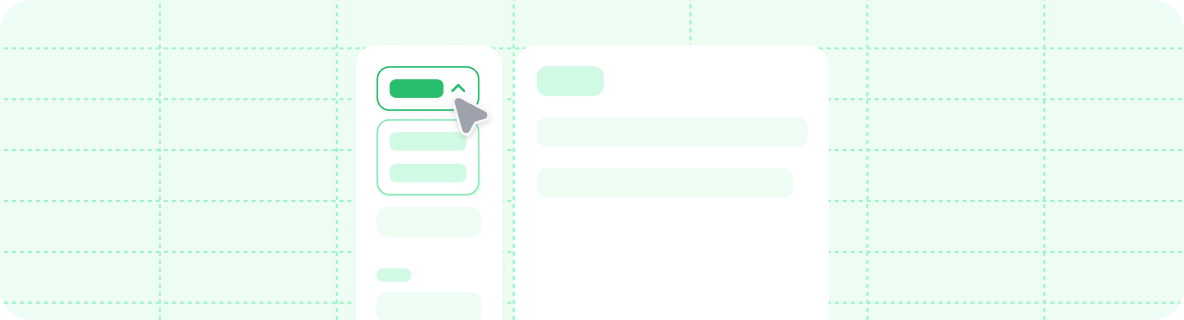

navigation, dropdowns est un tableau où chaque entrée est un objet qui requiert un champ dropdown et peut contenir d’autres champs de navigation tels que des groups, des pages, des icon ou des liens vers des pages externes.
OpenAPI
Lorsque vous ajoutez la propriété
openapi à un élément de navigation (comme une ancre, un onglet ou un groupe) sans spécifier de pages, Mintlify génère automatiquement des pages pour tous les endpoints définis dans votre spécification OpenAPI.Pour contrôler les endpoints qui apparaissent, énumérez explicitement les endpoints souhaités dans un tableau pages.Versions
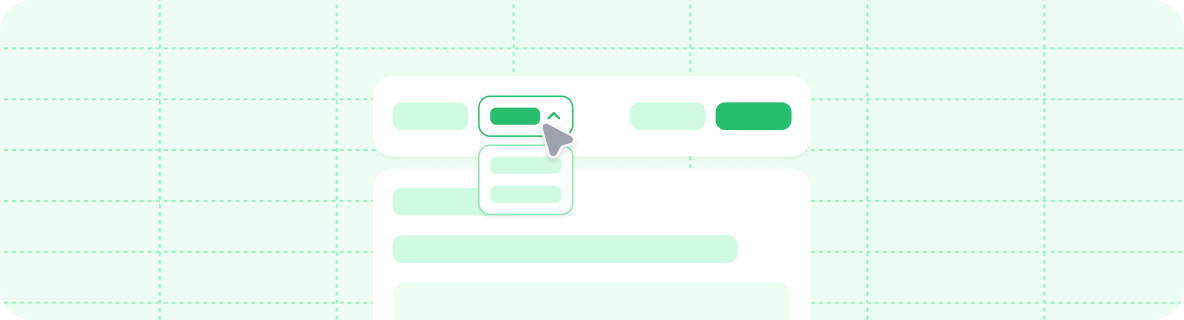

navigation, versions est un tableau dans lequel chaque entrée est un objet qui requiert un champ version et peut contenir n’importe quels autres champs de navigation.
Version par défaut
versions comme version par défaut. Utilisez le champ default pour spécifier une autre version comme version par défaut.
tag. Utilisez des tags pour mettre en avant des versions spécifiques comme « Dernière », « Recommandée » ou « Bêta ».
Langues
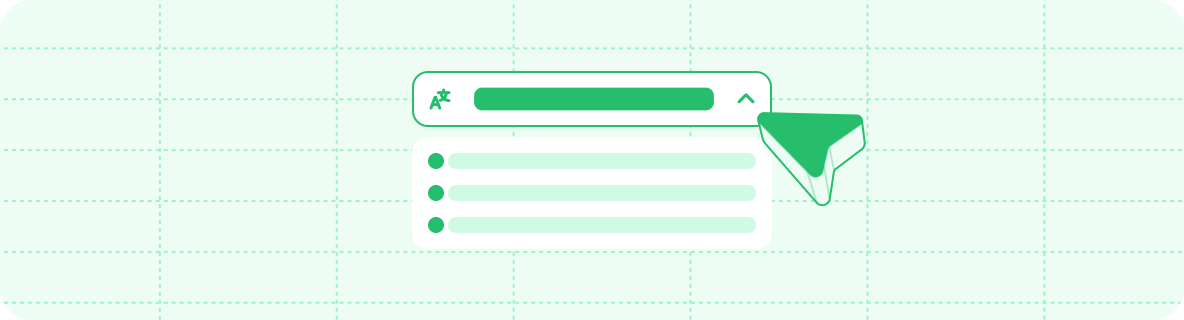

navigation, languages est un tableau où chaque entrée est un objet qui requiert un champ language et peut contenir tout autre champ de navigation, y compris des configurations de bannière, de pied de page et de barre de navigation spécifiques à la langue.
Nous prenons actuellement en charge les langues suivantes pour la localisation :

Arabe (ar)

Catalan (ca)

Tchèque (cs)

Chinois (cn)
Chinois (zh-Hant)

Danois (da)

Néerlandais (nl)

Anglais (en)

Finnois (fi)

Français (fr)

Allemand (de)

Hébreu (he)

Hindi (hi)

Hungarien (hu)

Indonésien (id)

Italien (it)

Japonais (jp)

Coréen (ko)

Letton (lv)

Norvégien (no)

Polonais (pl)

Portugais (pt-BR)

Roumain (ro)

Russe (ru)

Espagnol (es)

Suédois (sv)

Turc (tr)

Ukrainien (uk)

Ouzbek (uz)

Vietnamien (vi)
Imbrication
styling dans votre docs.json.
Configuration des interactions
interaction dans votre docs.json.
Lorsqu’un utilisateur ouvre un groupe de navigation, certains thèmes redirigent automatiquement vers la première page du groupe. Vous pouvez modifier le comportement par défaut d’un thème avec l’option drilldown.
- Définissez
truepour forcer la navigation automatique vers la première page lorsqu’un utilisateur sélectionne un groupe de navigation. - Définissez
falsepour empêcher la navigation et uniquement développer ou réduire le groupe lorsqu’un utilisateur sélectionne un groupe de navigation. - Laissez la valeur non définie pour utiliser le comportement par défaut du thème.